プロキシ認証とは?仕組み・必要な情報・設定時の注意点
プロキシ認証の意味や仕組み、入力する情報、エラー時の確認方法をわかりやすく解説します。
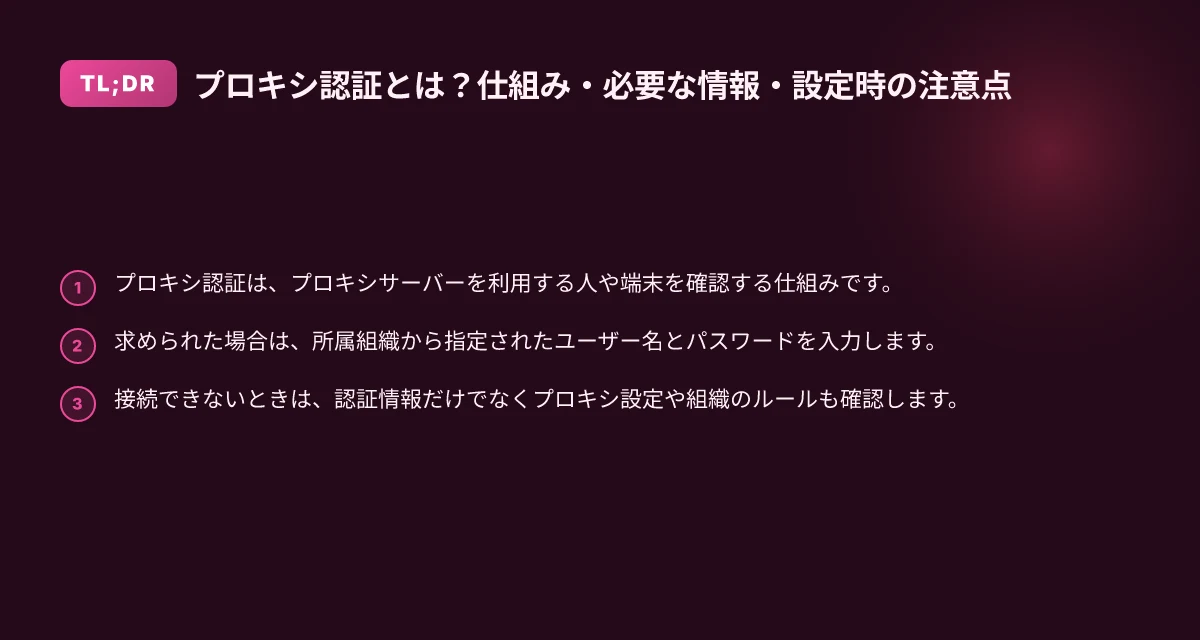
プロキシ認証とは、インターネットへの通信を中継するプロキシサーバーが、利用者や端末を識別するために行う認証です。認証が必要な環境では、正しい情報を提示しないと、Webサイトやオンラインサービスへ接続できないことがあります。
プロキシ認証方式の比較
| 方式 | 認証情報 | 入力する場所 | 主な特徴 | 確認ポイント |
|---|---|---|---|---|
| Basic認証 | ユーザー名・パスワード | プロキシの認証画面 | 広く使われる方式 | 通信が暗号化されているか |
| Digest認証 | ユーザー名・パスワード | プロキシの認証画面 | パスワードをそのまま送らない方式 | 対応状況は環境による |
| NTLM認証 | 組織のアカウント情報 | ブラウザーやOSの設定 | Windows環境で使われることがある | 組織の設定を確認 |
| Kerberos認証 | 組織の認証情報 | 対応する端末やアプリ | チケットを使う方式 | ネットワーク環境などの条件を確認 |
| IPアドレス認証 | 通常は入力不要 | プロキシ側の設定 | 登録済みの接続元で認証 | 接続元IPが登録されているか |
| クライアント証明書認証 | クライアント証明書 | 端末やブラウザーの証明書設定 | 証明書で端末や利用者を確認 | 証明書の配布元と有効性を確認 |
2026年11月時点の情報です。最新情報は公式サイトをご確認ください。
プロキシサーバーと認証の仕組み
プロキシサーバーは、利用者の端末とインターネットの間に入り、通信を中継するサーバーです。組織のネットワーク管理やアクセス制御、通信の記録などを目的として、会社や学校で使われることがあります。また、取得したデータを保存し、同じデータへのアクセス時に再利用する場合もあります。
プロキシ認証が設定されていると、通信を中継する前に、サーバーがユーザー名やパスワードなどを確認します。認証に成功すれば接続が許可され、失敗した場合は認証画面が表示されたり、通信が拒否されたりします。
認証画面には何を入力する?
入力する情報は、プロキシサーバーを管理する組織やサービスが指定します。会社や学校で利用している場合、一般には管理者やシステム担当者に確認してください。
| 入力項目 | 確認すること |
|---|---|
| ユーザー名 | 組織から指定されたIDか、組織アカウントを使うか |
| パスワード | プロキシ用か、組織アカウントと共通か |
| サーバー情報 | 指定されたアドレスやポート番号が設定されているか |
認証画面に表示されたからといって、端末のログイン情報をそのまま入力してよいとは限りません。入力先が信頼できるアプリや組織のネットワークであることを確認し、不明な場合は管理者に問い合わせましょう。 IPsec 設定の基本手順と確認ポイント
認証を求められたときの確認先と対応
| 状況 | 確認先 | 見る情報 | 対応の目安 | 注意点 |
|---|---|---|---|---|
| 初めて認証画面が出た | 社内の案内・管理者 | プロキシ利用の有無 | 指定された接続先か確認 | 不明な画面に情報を入力しない |
| ユーザー名が分からない | 管理者・サービス提供元 | 指定アカウント | 正式な窓口に問い合わせる | WebサイトのIDと混同しない |
| パスワードが通らない | アカウント管理画面・管理者 | 入力形式や有効期限 | 入力方式とアカウント状態を確認 | 安易に使い回さない |
| 認証が繰り返し表示される | 端末・ブラウザー設定 | プロキシのホストやポート | 設定値を案内と照合 | 不明な設定を自己判断で変更しない |
| 特定のサイトだけ開けない | 管理者・ネットワーク案内 | 接続制限や例外設定 | 制限の有無を確認 | サイト側のログインとは別に確認 |
| 公共Wi-Fiで認証を求められる | Wi-Fi提供元 | 正規の案内・接続先 | 提供元の案内に従う | 偽の認証画面に注意 |
| 認証情報の漏えいが心配 | 管理者・アカウント窓口 | ログイン履歴や利用状況 | パスワード変更などを相談 | 問い合わせ先の正当性を確認 |
2026年11月時点の情報です。最新情報は公式サイトをご確認ください。
プロキシ認証とWebサイトのログインの違い
どちらもユーザー名やパスワードを使うことがありますが、確認する対象が異なります。
- プロキシ認証:プロキシサーバーを利用する権限を確認する
- Webサイトのログイン:特定のWebサービスを利用する本人かどうかを確認する
プロキシ認証に成功しても、Webサイト側のログインが別途必要な場合があります。反対に、Webサイトのアカウントが正しくても、プロキシ認証に失敗すれば、そのサイトに接続できないことがあります。
認証を求められたときの確認方法
突然認証画面が表示されたり、正しいはずの情報で接続できなかったりする場合は、次の点を確認します。
- ユーザー名やパスワードの入力ミス、全角・半角、不要な空白がないか
- プロキシのアドレスやポート番号が、現在の指定と一致しているか
- VPNやネットワークの切り替えによって、必要な設定が変わっていないか
- パスワードの変更後、アプリや端末に古い認証情報が残っていないか
- 利用しているサービスが、組織のプロキシ方式や通信要件に対応しているか
設定方法はOS、アプリ、組織のネットワークによって異なります。認証情報を何度も入力しても解決しない場合は、むやみに設定を変更せず、管理者にエラーの内容と利用環境を伝えてください。
安全に利用するための注意点
プロキシ認証の情報は、組織のネットワークに接続するための重要な認証情報です。共有端末ではパスワードを保存しない、認証画面の提供元を確かめる、他人に情報を知らせないなどの基本を守りましょう。
また、認証画面を消すために、許可なくプロキシ設定を無効化するのは避けてください。組織のセキュリティ対策や利用ルールに反する可能性があります。
まとめ:指定元を確認して設定する
プロキシ認証とは、プロキシサーバーを通じた通信を許可する前に、利用者や端末を確認する仕組みです。入力するユーザー名やパスワードは環境によって異なるため、組織から案内された情報を使いましょう。接続できない場合は設定と認証情報を確認し、解決しなければネットワーク管理者へ相談するのがおすすめです。