プロキシ認証エラーの原因と対処法|設定・認証情報を確認する手順
プロキシ認証エラーの主な原因と、WindowsやOutlook、Officeの設定を安全に確認する手順を解説します。
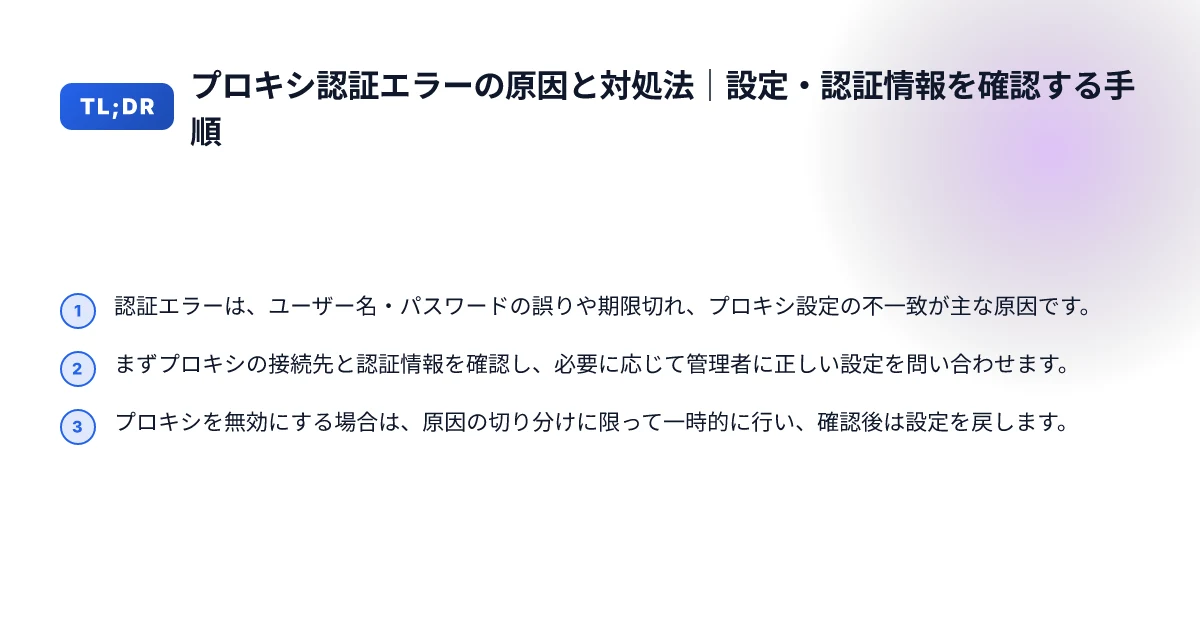
プロキシ認証エラーが表示されたら、まずプロキシサーバーの接続先と認証情報を確認してください。入力したユーザー名やパスワードが正しくても、Windowsやアプリ側のプロキシ設定が異なっていると認証に失敗することがあります。次の手順で原因を切り分けましょう。
プロキシ認証エラーの原因と確認ポイント
| 原因 | よくある状況 | 確認する項目 | 対処の方向性 |
|---|---|---|---|
| ユーザー名の誤り | 認証情報の入力後も接続できない | 入力したユーザー名 | 正しい情報を再入力 |
| パスワードの誤り | 認証に繰り返し失敗する | パスワードと入力ミス | パスワードを確認・更新 |
| 認証情報の変更 | 以前は接続できていた | 最新の認証情報か | 新しい情報に切り替える |
| プロキシ設定の誤り | 接続先やポートが合わない | アドレスとポート | 正しい設定に修正 |
| 認証方式の不一致 | 認証情報が正しくても失敗する | 必要な認証方式 | 管理者に方式を確認 |
| 保存済み情報の不整合 | 古い情報が自動入力される | 保存済みの資格情報 | 更新または削除して再入力 |
| Office側の設定 | OutlookやOfficeだけで発生 | アプリとプロキシの設定 | Officeの設定を確認 |
| サービス側の問題 | 設定を直しても改善しない | プロキシの稼働状況 | 管理者や提供元へ問い合わせ |
2026年11月時点の情報です。最新情報は公式サイトをご確認ください。
プロキシ認証エラーとは
プロキシは、端末とインターネットの間に入って通信を中継するサーバーです。利用者を確認するために認証を求める環境では、設定や認証情報に問題があると、Webサイトやアプリに接続できなくなります。
よくある症状には、認証画面が繰り返し表示される、接続が拒否される、OutlookやOfficeのサインインが完了しない、といったものがあります。
主な原因
原因は大きく分けて、認証情報、端末の設定、プロキシ側の問題です。
- ユーザー名やパスワードの入力間違い、変更後の再入力漏れ
- プロキシのアドレスやポート番号の誤り
- Windowsとアプリで異なるプロキシ設定を使用している
- 組織のネットワーク管理者が設定や利用条件を変更した
- プロキシサーバーに接続できない、またはサーバー側で認証に失敗している
| 症状 | 確認したい項目 |
|---|---|
| 認証画面が何度も表示される | ユーザー名・パスワード、アカウントの状態 |
| 複数のアプリで接続できない | Windowsのプロキシ設定、ネットワーク環境 |
| 特定のアプリだけ失敗する | アプリ内のプロキシ設定、アカウント設定 |
| 設定に問題がないのに接続できない | プロキシサーバーの稼働状況、管理者への確認 |
最初に確認する手順
1. 認証情報を確認する
ユーザー名とパスワードを入力し直します。大文字・小文字、不要な空白、組織指定のユーザー名形式に注意してください。パスワードを最近変更した場合は、古い認証情報が端末やアプリに残っていないかも確認します。 フォーティクライアント VPNとは?接続方法と利用時の注意点
2. Windowsのプロキシ設定を確認する
Windowsの「設定」から「ネットワークとインターネット」へ進み、「プロキシ」を開きます。組織から案内された設定と、登録されているサーバーのアドレスやポートが一致しているか確認してください。自動構成スクリプトを使う環境では、その設定を自己判断で変更しないでください。
3. 影響範囲を切り分ける
別のアプリやWebサイトでも同じエラーが出るか確かめます。Outlookだけで発生するなら、アカウント設定やアプリ固有の通信設定を確認します。複数のアプリで起きる場合は、Windowsの設定やネットワーク側の問題が考えられます。
OutlookやOfficeで発生する場合
Outlookでは、プロキシ設定だけでなくアカウント情報や接続環境も確認します。認証情報を再入力しても解決しない場合は、組織の管理者に、アプリが必要な接続先へアクセスできる設定になっているか問い合わせましょう。
Officeのライセンス認証がプロキシ配下で失敗する場合も、端末の設定だけでなく、組織のネットワークポリシーや認証方式が関係することがあります。プロキシを一時的に無効化して症状を比較する方法はありますが、会社や学校の端末では、実施前に管理者へ確認してください。確認後は元の設定に戻します。 openVPNとは(2026)
解決しないときの対応
設定と認証情報に誤りがないのに接続できない場合は、プロキシサーバー側の障害や利用条件が影響している可能性があります。エラーが発生した時刻、対象アプリ、表示されたメッセージ、試した対処をまとめて管理者に伝えると、調査が進めやすくなります。
パスワードを複数回試し続けたり、案内のないサーバー情報を入力したりするのは避けてください。認証情報の共有や、セキュリティ設定の恒久的な無効化も行わないようにします。
プロキシ認証エラーが解決しないときの対応比較
| 対応 | 向いている状況 | 実施すること | 注意点 |
|---|---|---|---|
| 認証情報を再入力 | 入力ミスが疑われる | ユーザー名とパスワードを確認 | 大文字・小文字にも注意 |
| 保存情報を更新 | 古い情報が残っている | 保存済み資格情報を見直す | 削除後に再認証が必要 |
| プロキシ設定を確認 | 接続先の誤りが疑われる | アドレス・ポート・認証方式を確認 | 組織指定の値を使う |
| Outlookの設定を確認 | Outlookでのみ発生 | アカウントと接続設定を確認 | 組織のポリシーに従う |
| Officeの再認証 | Officeアプリで発生 | サインイン状態を確認して再認証 | 作業中のデータを保存 |
| ネットワークを切り替える | 特定の回線で発生 | 別の許可された回線で試す | セキュリティ規則を守る |
| 管理者へ相談 | 認証方式や権限が不明 | エラー内容と発生状況を伝える | パスワードは送らない |
| プロキシ提供元へ問い合わせ | サーバー側の問題が疑われる | 接続先と発生時刻を伝える | 認証情報の共有は避ける |
2026年11月時点の情報です。最新情報は公式サイトをご確認ください。 forticlient VPN とは(2026)
まとめとおすすめの対応
まず認証情報とWindowsのプロキシ設定を、組織から案内された内容と照合しましょう。特定のアプリだけで起きる場合はアプリ側を、複数のアプリで起きる場合はネットワーク側も確認します。解決しないときは設定を独断で変更せず、エラー内容を添えてネットワーク管理者に相談するのがおすすめです。