ВПН для браузера Edge: как выбрать и настроить расширение

Как установить VPN для Edge, сравнить популярные расширения и понять, когда браузерного VPN недостаточно.
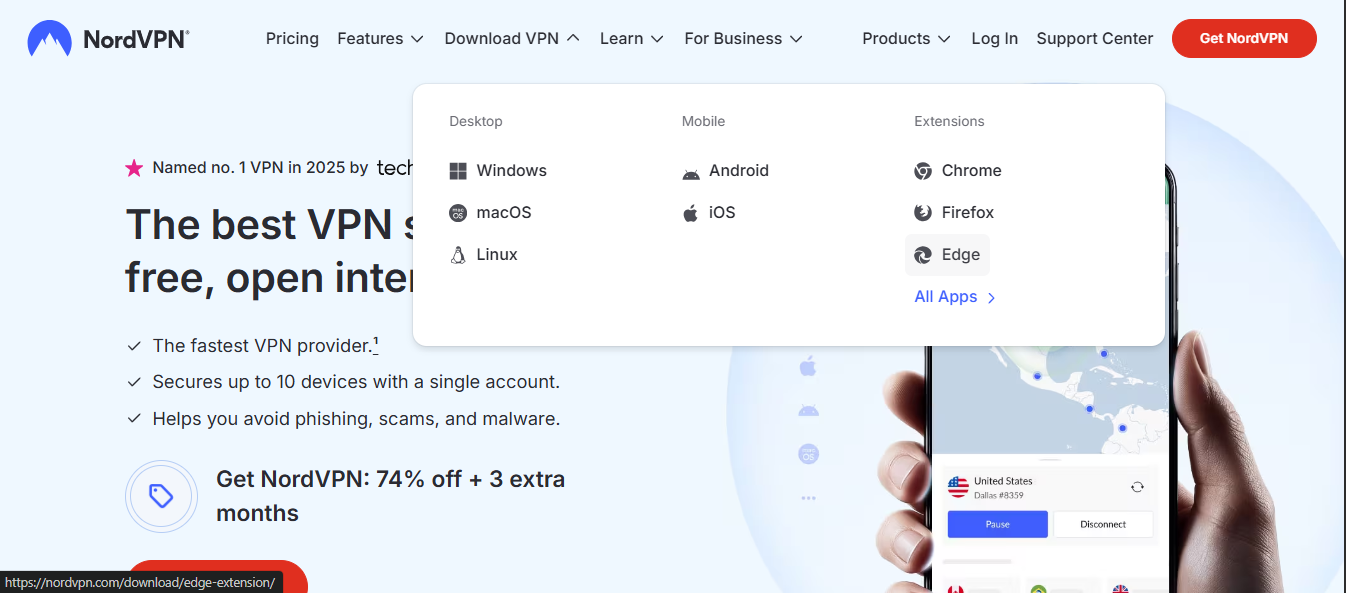
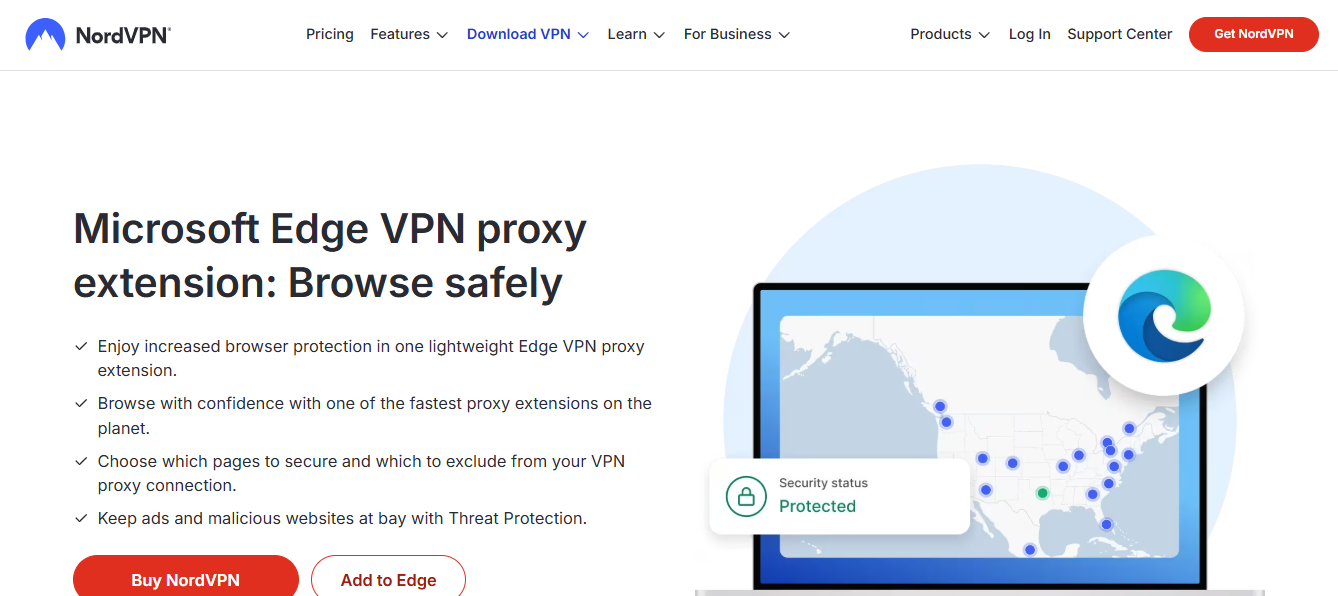
Если нужен VPN для браузера Edge, проще всего установить расширение из магазина Microsoft Edge Add-ons, войти в аккаунт, если это требуется, и выбрать сервер. Среди доступных вариантов, VeePN, Browsec и Surfshark. Условия доступа, набор функций и правила обработки данных у них различаются, поэтому перед установкой важно проверить, что именно защищает расширение и как оно работает.
Сравнение VPN-расширений для Edge
| Сервис | Бесплатный тариф | Платный тариф | Что учитывать |
|---|---|---|---|
| Proton VPN | Доступен | Доступен | Условия и функции зависят от тарифа |
| Windscribe | Доступен | Доступен | Сравните лимиты бесплатного тарифа |
| TunnelBear | Доступен | Доступен | Проверьте ограничения бесплатной версии |
| NordVPN | Нет бесплатного тарифа | Доступен | Нужна подписка |
| ExpressVPN | Нет бесплатного тарифа | Доступен | Нужна подписка |
| Surfshark | Нет бесплатного тарифа | Доступен | Нужна подписка |
Что делает VPN-расширение в Edge
Расширение VPN меняет маршрут веб-трафика браузера и может скрывать ваш IP-адрес от посещаемых сайтов. Это удобно, когда нужно пользоваться браузером через защищённое соединение или подключаться к сайтам через сервер в другой стране.
Но расширение не всегда равнозначно полноценному VPN-приложению. Часто оно действует только в Edge: трафик других браузеров, мессенджеров и программ может идти напрямую. Если вам нужно защитить всё устройство, ищите VPN-приложение для операционной системы, а не только дополнение для браузера.
VPN также не делает пользователя полностью анонимным и не гарантирует, что любой сайт будет доступен. Сервисы могут использовать cookies, данные аккаунта и другие способы распознавания. Поэтому не вводите конфиденциальные сведения на сомнительных ресурсах и проверяйте адрес сайта перед авторизацией.
Популярные VPN для Edge
В результатах поиска представлены несколько расширений, которые можно рассмотреть. Сравнивайте их не только по обещаниям на странице магазина, но и по условиям использования. Расширение VPN для Edge: как выбрать и установить
| Сервис | Что указано в описании | На что обратить внимание |
|---|---|---|
| VeePN | Бесплатное расширение для Edge; также предлагается VPN-приложение для Edge | Какие функции доступны бесплатно и какие условия действуют для приложения |
| Browsec | Бесплатный прокси-VPN для Edge; в описании заявлена работа без регистрации | Какие ограничения есть у бесплатного режима и как обрабатываются данные |
| Surfshark | Расширение для Edge с акцентом на безопасный просмотр и защиту от утечек данных | Условия подписки, функции расширения и необходимость отдельного приложения |
Информация в магазине может меняться. Перед установкой откройте актуальную карточку расширения: проверьте название разработчика, запрашиваемые разрешения, дату обновления и отзывы. Не устанавливайте дополнение только потому, что в названии есть слова «VPN» или «прокси».
Что проверить перед выбором VPN для Edge
| Критерий | Бесплатный вариант | Платный вариант | На что обратить внимание |
|---|---|---|---|
| Стоимость | Без оплаты | Оплата по тарифу | Сверьте цену и период подписки |
| Лимиты | Могут быть | Зависят от тарифа | Проверьте ограничения трафика |
| Выбор серверов | Может быть ограничен | Может быть шире | Важны нужные страны и регионы |
| Скорость | Может меняться | Зависит от сервиса и тарифа | Проверьте для своих задач |
| Конфиденциальность | Изучите политику сервиса | Изучите политику сервиса | Обратите внимание на сбор данных |
| Дополнительные функции | Могут быть недоступны | Могут входить в тариф | Сравните функции защиты |
| Поддержка | Может быть ограничена | Условия зависят от сервиса | Проверьте доступные способы связи |
Как установить и включить VPN в Edge
- Откройте Microsoft Edge Add-ons и найдите расширение по названию, например VeePN, Browsec или Surfshark.
- Перейдите на страницу дополнения и убедитесь, что выбрали нужный продукт и разработчика.
- Ознакомьтесь с разрешениями и политикой конфиденциальности, затем нажмите кнопку установки.
- Откройте меню расширений Edge и закрепите VPN, если хотите видеть его значок на панели.
- Нажмите на значок, выполните вход или регистрацию, если это необходимо.
- Выберите доступный сервер и включите соединение.
- Откройте сайт проверки IP-адреса, чтобы убедиться, что соединение работает. При желании проверьте результат также после отключения VPN.
Если соединение не устанавливается, обновите страницу, выберите другой доступный сервер или проверьте, не блокирует ли подключение другое расширение. Не ставьте несколько VPN-дополнений одновременно: они могут конфликтовать и усложнять диагностику.
Бесплатный или платный VPN: что выбрать
Бесплатное расширение удобно для знакомства с сервисом и простых задач в браузере. Например, VeePN и Browsec представлены в результатах поиска как бесплатные варианты. Однако слово «бесплатный» само по себе не говорит о скорости, доступных серверах, объёме данных или правилах конфиденциальности. Эти условия нужно проверять отдельно. Добавление или изменение VPN-подключения Windows 10: пошаговая инструкция
Платный продукт может предлагать другой набор функций или поддержку VPN на нескольких устройствах, но сравнивать конкретные планы следует по официальным страницам сервиса. Не полагайтесь на рекламные обещания: выясните, какие функции входят в выбранный тариф и можно ли отменить подписку на нужных вам условиях.
Перед выбором проверьте:
- есть ли ограничение скорости, трафика или числа серверов;
- требуется ли аккаунт и какие данные нужно предоставить;
- собирает ли сервис журналы активности и сведения о подключении;
- можно ли отключить автоматическое продление подписки;
- что именно защищено: только Edge или всё устройство;
- насколько понятны правила возврата и обращения в поддержку.
Настройка и проверка VPN-расширения в Edge
| Этап | Что сделать | Что проверить | Результат |
|---|---|---|---|
| Выбор | Найти расширение в магазине Edge | Издателя и отзывы | Подходящий сервис |
| Установка | Добавить расширение в браузер | Запрошенные разрешения | Расширение установлено |
| Вход | Открыть расширение и войти | Нужна ли учётная запись | Доступ к функциям |
| Подключение | Выбрать сервер и включить VPN | Статус соединения | Защищённое соединение браузера |
| Проверка | Открыть сайт проверки IP | Изменился ли IP-адрес | Подтверждение работы |
| Ограничения | Проверить другие приложения | Работает ли VPN вне Edge | Расширение может защищать только браузер |
| Завершение | Отключить VPN при необходимости | Статус расширения | Обычное соединение восстановлено |
Безопасность и ограничения
Расширение получает доступ к данным, связанным с работой браузера, поэтому доверие к разработчику особенно важно. Устанавливайте его из официального магазина, не переходите по случайным ссылкам и не соглашайтесь на разрешения, которые кажутся избыточными для заявленных функций. Если политика конфиденциальности написана неясно или её нет, разумнее поискать альтернативу. Добавление или изменение VPN-подключения Windows 11: пошаговая инструкция
VPN особенно полезен как дополнительный уровень защиты в публичной Wi-Fi-сети, но не заменяет обновления браузера, надёжные пароли и двухфакторную аутентификацию. Осторожно относитесь к расширениям, которые обещают полную анонимность или гарантированный доступ ко всем сайтам.
Также помните о разнице между VPN и прокси: в названиях браузерных дополнений эти понятия иногда используются вместе, но техническая реализация и защита могут различаться. Изучите описание конкретного продукта, а не делайте вывод только по слову «VPN».
Какой вариант выбрать
Для простого использования VPN непосредственно в Edge можно начать с расширения VeePN или Browsec и сравнить их актуальные условия в Microsoft Edge Add-ons. Если важны дополнительные функции и защита от утечек, изучите предложение Surfshark. В любом случае сначала проверьте разрешения, политику обработки данных и ограничения тарифа.
Рекомендация: выбирайте VPN для браузера Edge по прозрачности условий и соответствию вашей задаче, а не только по наличию бесплатного режима. Если необходимо защищать программы и соединения всего устройства, установите подходящее VPN-приложение и убедитесь, что оно действительно охватывает нужный трафик. VPN расширение для Edge: как выбрать, установить и использовать